
본 포스팅은 쿠팡파트너스 활동으로 일정의 수수료를 제공받습니다.
본문내용은 상품정보와 일치하지 않을 수 있으니 반드시 확인 후 구매바랍니다.
서문
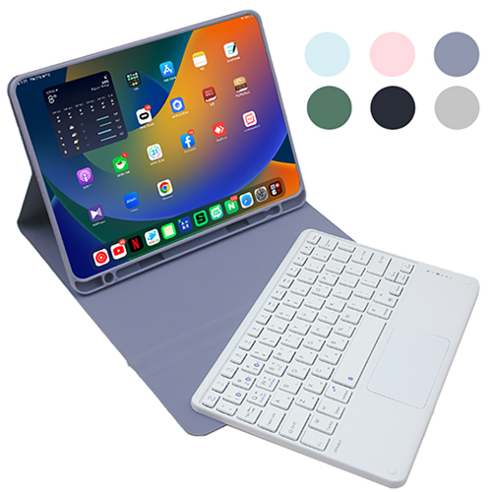
태블릿 기술이 점차 발전함에 따라 사람들은 더욱 편리하고 생산적인 방식으로 작업을 수행하고 있습니다. 아이패드는 뛰어난 기능과 유연성으로 업무 및 오락을 위한 필수 기기가 되었습니다. 다목적 아이패드 키보드케이스를 사용하면 아이패드의 기능성을 한층 더 높이고 생산성을 향상시킬 수 있습니다. 이 블로그 글에서는 센드박스 아이패드 키보드 케이스를 자세히 살펴보고, 이 제품이 사용자에게 제공하는 혜택과 이점을 탐구해 보겠습니다.
센드박스 아이패드 키보드 케이스의 특징

센드박스 아이패드 키보드 케이스는 다음과 같은 고급 기능을 갖추고 있습니다.
1. 통합 키보드
이 케이스는 편안한 타이핑 경험을 제공하는 백라이트 키보드를 통합하고 있습니다. 키는 반응성이 뛰어나고, 키 이동 거리가 적당하여 장시간 사용해도 편안합니다. 키보드는 아이패드에 자석으로 부착되어 안정적으로 고정되며, 필요하지 않을 때는 쉽게 분리할 수 있습니다.
2. 터치패드 트랙패드
센드박스 키보드 케이스의 가장 특별한 기능 중 하나는 터치패드 트랙패드입니다. 이 트랙패드를 사용하면 마우스의 기능을 수행할 수 있으며, 정밀한 커서 컨트롤과 직관적인 탐색을 가능하게 합니다. 아이패드의 터치 스크린만 사용하는 것보다 편리하고 효율적입니다.
3. 다양한 아이패드 기종과의 호환성
센드박스 키보드 케이스는 다양한 아이패드 기종과 호환되도록 설계되었습니다. 이 케이스는 9.7인치부터 10.9인치까지 다양한 화면 크기와 에어, 프로, 9세대 등 여러 모델에 대응합니다. 사용자는 자신의 아이패드 기종에 가장 적합한 케이스 옵션을 선택할 수 있습니다.
4. 튼튼한 보호
키보드와 트랙패드 외에도 센드박스 케이스는 아이패드에 우수한 보호 기능을 제공합니다. 케이스는 내구성이 뛰어난 소재로 제작되었으며, 낙상, 긁힘, 먼지로부터 아이패드를 안전하게 보호합니다. 케이스의 가장자리는 특별히 강화되어 화면 손상을 방지하는 데 도움이 됩니다.
센드박스 아이패드 키보드 케이스의 이점
센드박스 아이패드 키보드 케이스를 사용하면 여러 가지 이점을 얻을 수 있습니다.
1. 향상된 생산성
통합 키보드와 터치패드 트랙패드를 통해 마치 노트북을 사용하는 것처럼 아이패드에서 편안하고 효율적으로 작업할 수 있습니다. 타이핑 속도가 향상되고, 정밀한 커서 컨트롤이 가능하여 문서 작성, 이메일 전송, 프레젠테이션 작업이 더욱 쉬워집니다.
2. 향상된 이동성
센드박스 케이스는 가볍고 슬림한 설계로 아이패드를 휴대하기에 편리합니다. 통합 키보드와 트랙패드는 별도의 장치를 휴대할 필요가 없으므로 이동 중에도 원활하게 작업할 수 있습니다.
3. 다용성 향상
키보드를 분리하여 케이스를 다양한 용도로 사용할 수 있습니다. 키보드가 없는 상태에서는 읽기, 영화 감상, 게임 등의 레저 활동을 위한 보호용 케이스로 사용할 수 있습니다.
4. 배터리 수명 연장
센드박스 키보드 케이스는 아이패드의 배터리 수명을 연장할 수 있습니다. 아이패드가 키보드에 연결되면 케이스 내장 배터리가 아이패드 배터리를 충전합니다. 이를 통해 더 오랫동안 작업하거나 즐길 수 있습니다.
결론
센드박스 아이패드 키보드 케이스는 아이패드의 기능성을 한층 더 높이고 생산성, 이동성, 다용성을 향상시키는 필수 액세서리입니다. 편안한 타이핑 경험, 정밀한 터치패드 트랙패드, 튼튼한 보호 기능을 갖추고 있는 이 케이스는 모든 아이패드 사용자에게 이상적인 선택입니다. 33,900원이라는 합리적인 가격으로 사용자는 수많은 기능과 이점을 경험할 수 있습니다. 센드박스 아이패드 키보드 케이스를 사용하면 아이패드를 더욱 효율적이고 즐겁게 활용할 수 있습니다.
자주 묻는 질문
1. 모든 아이패드 기종에 이 케이스가 맞습니까?
아니요, 센드박스 키보드 케이스는 9.7인치부터 10.9인치까지 특정 아이패드 기종과만 호환됩니다. 주문 전에 아이패드 모델을 확인하고 올바른 케이스 옵션을 선택해야 합니다.
2. 키보드 백라이트를 끄는 방법은 무엇입니까?
백라이트 키보드의 백라이트는 Fn 키를 누른 상태에서 왼쪽 하단 Command 키를 눌러서 끌 수 있습니다. 다시 누르면 백라이트가 다시 켜집니다.
3. 터치패드 트랙패드를 끄는 방법은 무엇입니까?
터치패드 트랙패드의 기능을 끄려면 Fn 키를 누른 상태에서 왼쪽 하단 Command 키를 눌러서 꺼집니다. 같은 방법으로 다시 눌러서 다시 켭니다.
관련 상품들